
Vim调优(个人向)

1. vim调优
1.1 缘起动因
【太长可以不看】简要概括,Windows版Vim/gVim由于默认配置中的backup特性,产生大量备份文件造成git仓库管理异常脏乱。
点击查看详情
通过简简单单的修改.gitignore文件来忽略大量的.un~和*.*~文件,仅仅只能维持remote仓库的整洁,并且由于备份文件扩展名是在原扩展名基础上加”~”,因此防不甚防,.gitignore很难全部覆盖。
并且本地的文件结构也显得异常脏乱,鉴于Vim本身自带的编辑保护机制已经很健全,并且使用git管理,有多个可回滚目标,因此选择关闭Vim的backup特性。自此开始了一场挠头不断的折腾之旅。
1.2 关闭Vim 自动备份功能
需要调整.vimrc文件,在Windows上显示为_vimrc文件或者.vimrc文件,两者有其一即可,会冲突。以笔者Win1122H2的两部机型操作来说,不存在差异,随便改动一个就可以,但是**.vimrc位置**很有讲究。Vim本身并没有在PATH生成这个文件,默认的vimrc和用户级别vimrc并不冲突,用户vimrc堆叠覆盖在默认vimrc上,该文件就是用作vim的配置的,可以理解成很多软件的.config文件。
- 确定
.vimrc/_vimrc位置直接进Vim,在Vim中执行命令`echo $HOME`来显示Vim配置文件所在位置- 手动搜索:GUI界面的文件管理器中打开 C:\Users\你的本机用户名 路径,该路径下一般存着本机的
.vimrc/_vimrc;或者在该路径打开命令台输入指令ls | grep "vimrc"模糊搜索.vimrc/_vimrc二者之一。 - 插播下,Windows的power shell命令台不支持grep命令,内置指令又很复杂,可通过Scoop或者Choco等包管理软件,管理员模式的powershell下几秒钟装一个grep包一劳永逸
choco install grep。 - 有就直接改,没有就创一个文件,命令都是一样的
vim _vimrc,以下内容添加进去就达成了关闭自动同步特性。1
2set nobackup
set nowritebackup
- Vim下加载配置
直接命令行一行进入Vim1
2
3
4
5vim
```
- vim主界面直接输入
```bash
:source $MYVIMRC
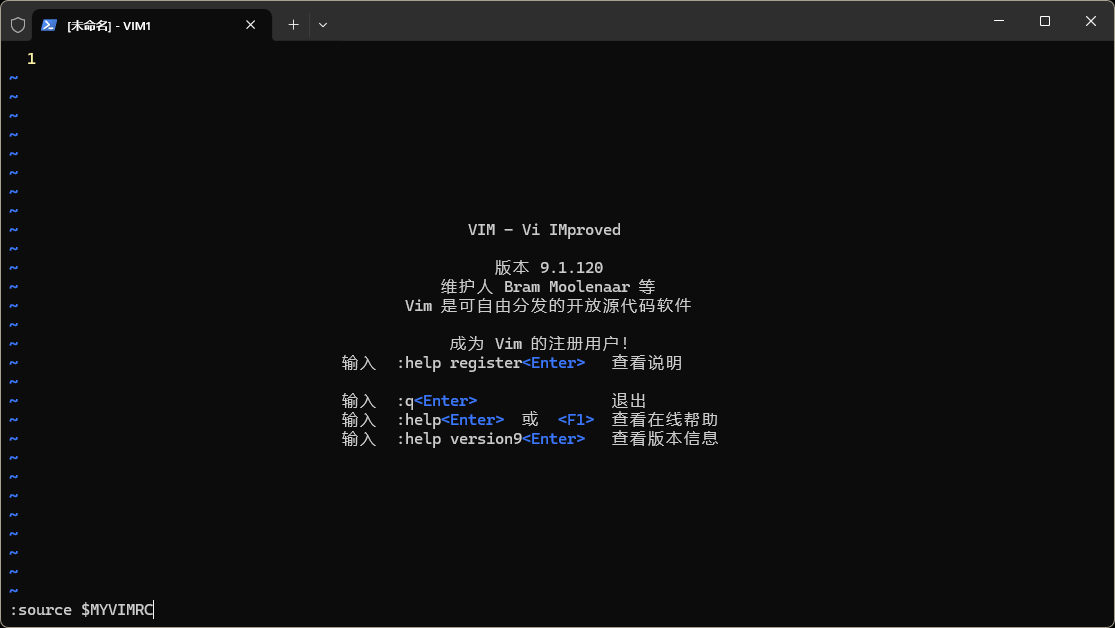
退出后使用Vim创建或者编辑任意文件验证,解决。
1.3 解决Vim 退格删除键无法删除的问题
随着自动备份问题的解决,验证Vim日常使用的时候,一个更严重的问题产生了:使用Vim编辑文件在i模式编辑模式下无法使用退格键Backspace删除非本次编辑生成的内容,并且无法删除换行符。Delete也仅仅只能删除一个字符。
根据检索排查,发现新的_vimrc/.vimrc文件覆盖了系统自带的默认属性,使得一些Vim默认的其他特性消失了,比如对于退格backspace 的定义(而这恰恰就是退格失效的原因),比如默认语法高亮都消失了。
- 因此再次编辑
_vimrc,过程不再赘述,添加这行代码。1
set backspace=indent,eol,start
- 目前
_vimrc文件内容总体如下1
2
3set nobackup
set nowritebackup
set backspace=indent,eol,start
1.4 解决Vim 无法和系统剪切板完全交互 单向粘贴无法复制
既然走到这步,索性将win下Vim的另外一个痛点解决。即跑在Windows Terminal或者Powershell之下的命令行Vim都只能由外部向Vim内粘贴内容,但是Vim内代码却无法复制出去。也装过各种插件,其实没用✌。因此在摸爬滚打中将解决方案和摸索思路分享下。也许在我摸索的头几步大部分人类似的问题已经解决了。
首先确保系统本身和
Vim版本都支持剪贴板Clipboard功能- 就我个人的情况而言,系统
Windows™1122H2,自Windows™10大版本起甚至都支持剪切板历史了 - 就我安装的Vim而言,win发行版的
Vim不论是下载安装包手动安装,还是使用Scoop或者Chocolatey这类包管理软件进行命令行安装,都是带有gVim可视化版本的整个套件,必然支持剪切板,并且已经能读取命令台Power shell外部的系统剪切板,就是无法调用本地。 Linux用户有可能默认安装的老版本不支持Clipboard功能。最快的解决版本是用apt安装一个gVim
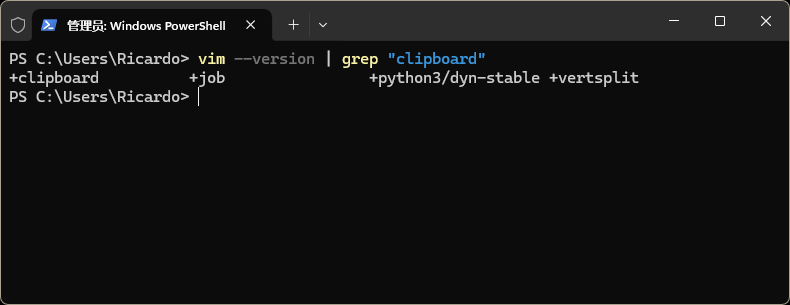
-检查Vim支持该特性与否1
vim --version | grep "clipboard"
- 如图所示输出结果为
+clipboard,即为支持;如显示为-clipboard则表示不支持
- 如图所示输出结果为
- 就我个人的情况而言,系统
调整
_vimrc/.vimrc文件来确保Vim调用系统默认剪切板- 将下列命令加入
_vimrc/.vimrc1
set clipboard=unnamedplus
- 如果无效的话,建议删除。两种检验有效与否的方法。
- 使用
Vim自带的复制命令,显式使用"*寄存器复制,到外部的应用软件进行粘贴。笔者失败了。 - 使用
Ctrl+C的系统级快捷键复制命令太内Vim正在编辑的文本。笔者还是失败了
- 使用
- 将下列命令加入
100%有效的方法:通过
Vim配置文件_vimrc/.vimrc直接自定义命令映射,用Windows自带的Power shell命令行工具指令clip.exe来实现访问系统剪切板。将下列命令加入
_vimrc/.vimrc以补足Vim向外复制的功能1
2" 复制到系统剪贴板
vnoremap <C-c> :w !clip<CR><CR>以备还有其他苦主,连
Windows向Vim内粘贴也遇上问题,这里提供相对应的另一条命令1
2" 从系统剪贴板粘贴
nnoremap <C-v> :r !powershell Get-Clipboard<CR><CR>我本人至此
_vimrc文件全貌,可见仓库/src文件夹1
2
3
4
5set nobackup
set nowritebackup
set backspace=indent,eol,start
set number
vnoremap <C-c> :w !clip<CR><CR>
1.5 微调Vim参数
我只是一个正式学习CS不满一年的绿手,非
Vim重度使用者。但是在快速修改内容的同时,也有必要稍稍提升下Vim的基础使用体验,我的最终版本_vimrc添加了代码高亮、行数显示和必要时的鼠标启用特性。- 最终自用版本
_vimrc - 代码高亮、行数显示、鼠标特性均已注释
1
2
3
4
5
6
7set nobackup
set nowritebackup
set backspace=indent,eol,start
set number "行数显示
syntax enable "代码高亮
set mouse=a "鼠标特性支持
vnoremap <C-c> :w !clip<CR><CR>
- 最终自用版本
步入现代了,还有人再用
Vim✌。原因有很多,初见时只觉得迂腐,稍微熟悉一点,才渐渐意识到Geek们口中无上限的Vim到底是多么重剑无锋,天下武功唯快不破的基调下这把倚天剑轻盈灵巧。在初学Coding的周芷“弱”们手中,这把武器谈不上最相称,副作用可能还不小;但是王重阳手中,倚天剑称得上举世无双。有极爱折腾的圣手,甚至出过Vim爆改IDE的教程。仅作一点感慨。
- Title: Vim调优(个人向)
- Author: Ricardo Pu
- Created at : 2024-03-15 00:15:03
- Updated at : 2025-01-06 15:21:47
- Link: https://ricardopotter.github.io/RicardoBlog/2024/03/15/Vim调优/
- License: This work is licensed under CC BY-NC-SA 4.0.